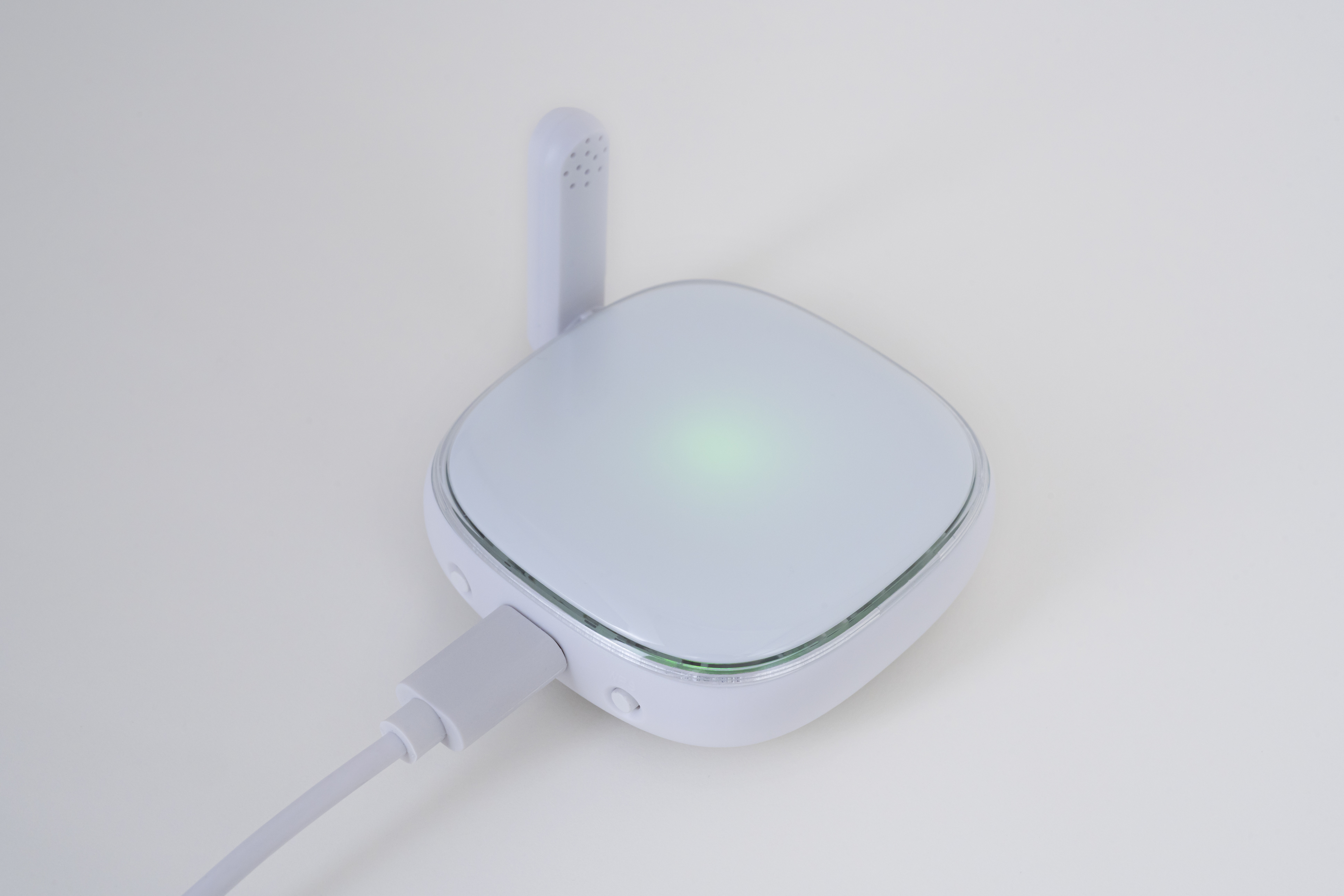
ゲートウェイリモコンSをセットアップする
ゲートウェイリモコンSをセットアップする
ゲートウェイリモコンSの設置場所を決める
赤外線が家電製品に届く、同じ部屋内の見通しのよい位置に設置してください。ゲートウェイリモコンSの場合は、赤外線飛距離の最大25mが目安となります。
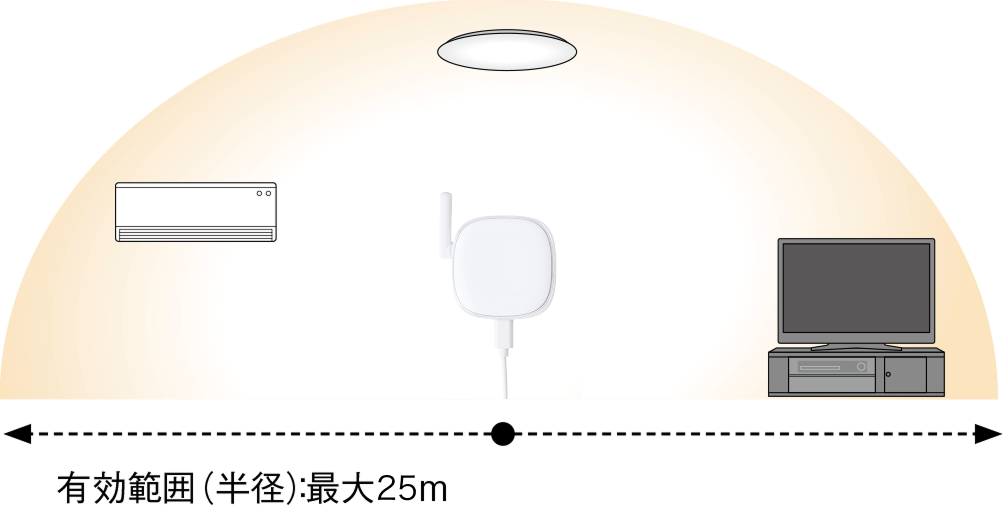
赤外線有効範囲
水平方向:360度
垂直方向:180度(上方)
有効距離:最大25m
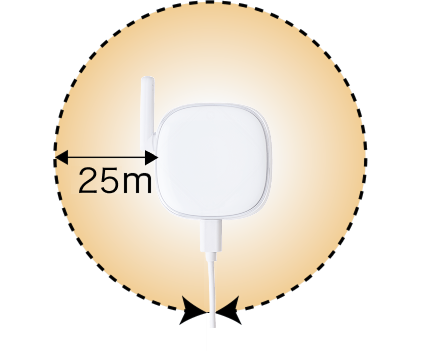
※ 家電製品(受信側)の性能により異なります。
ゲートウェイリモコンSを登録する
ゲートウェイリモコンSを登録します。
1「登録をはじめる」をタップします。
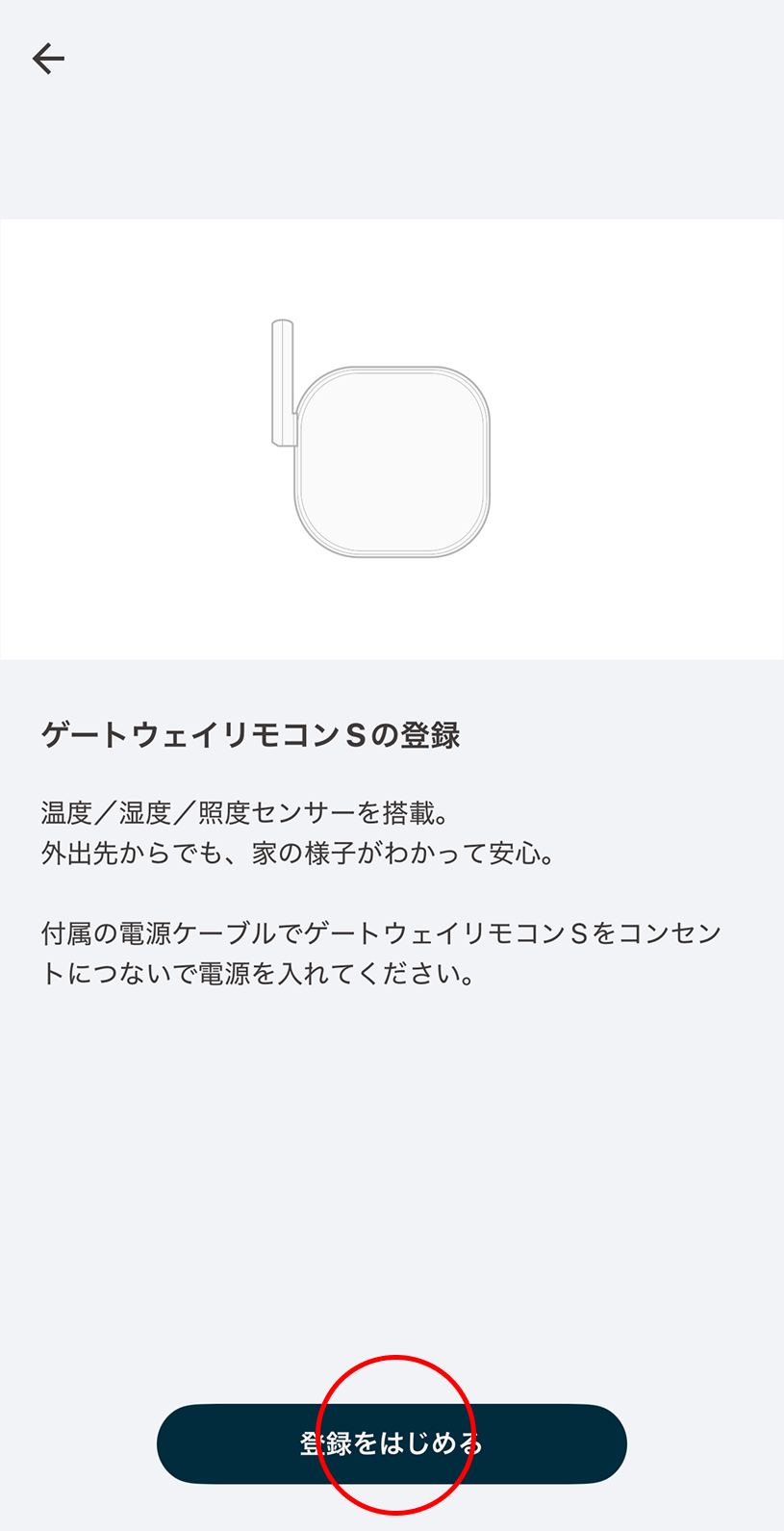
2ゲートウェイリモコンSに付属の電源ケーブルをさし、コンセントにつなぎます。
位置情報とBluetoothが有効になっていない場合は「必要な権限」の「>」からオンに設定してください。
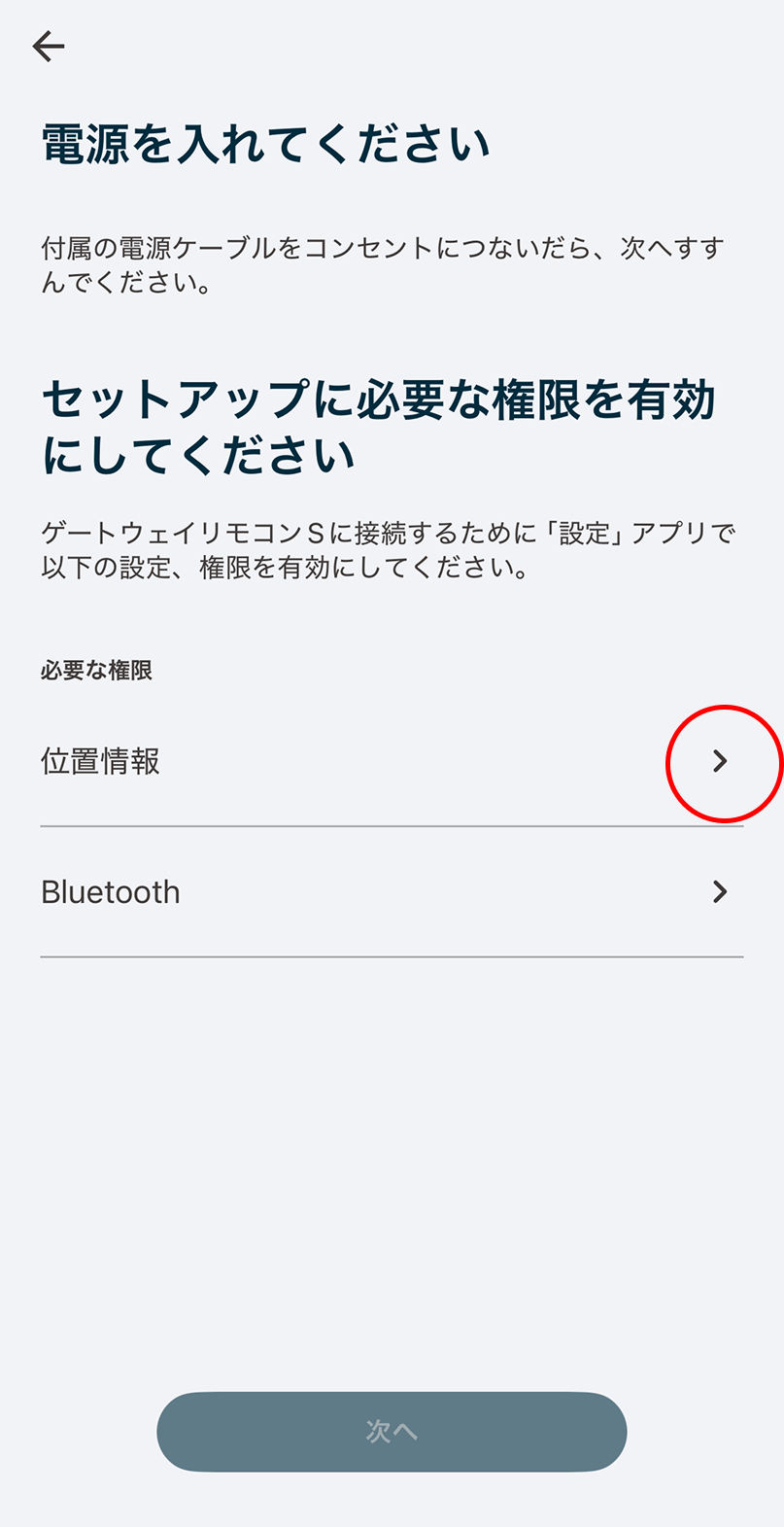
設定が有効になったら「次へ」をタップします。
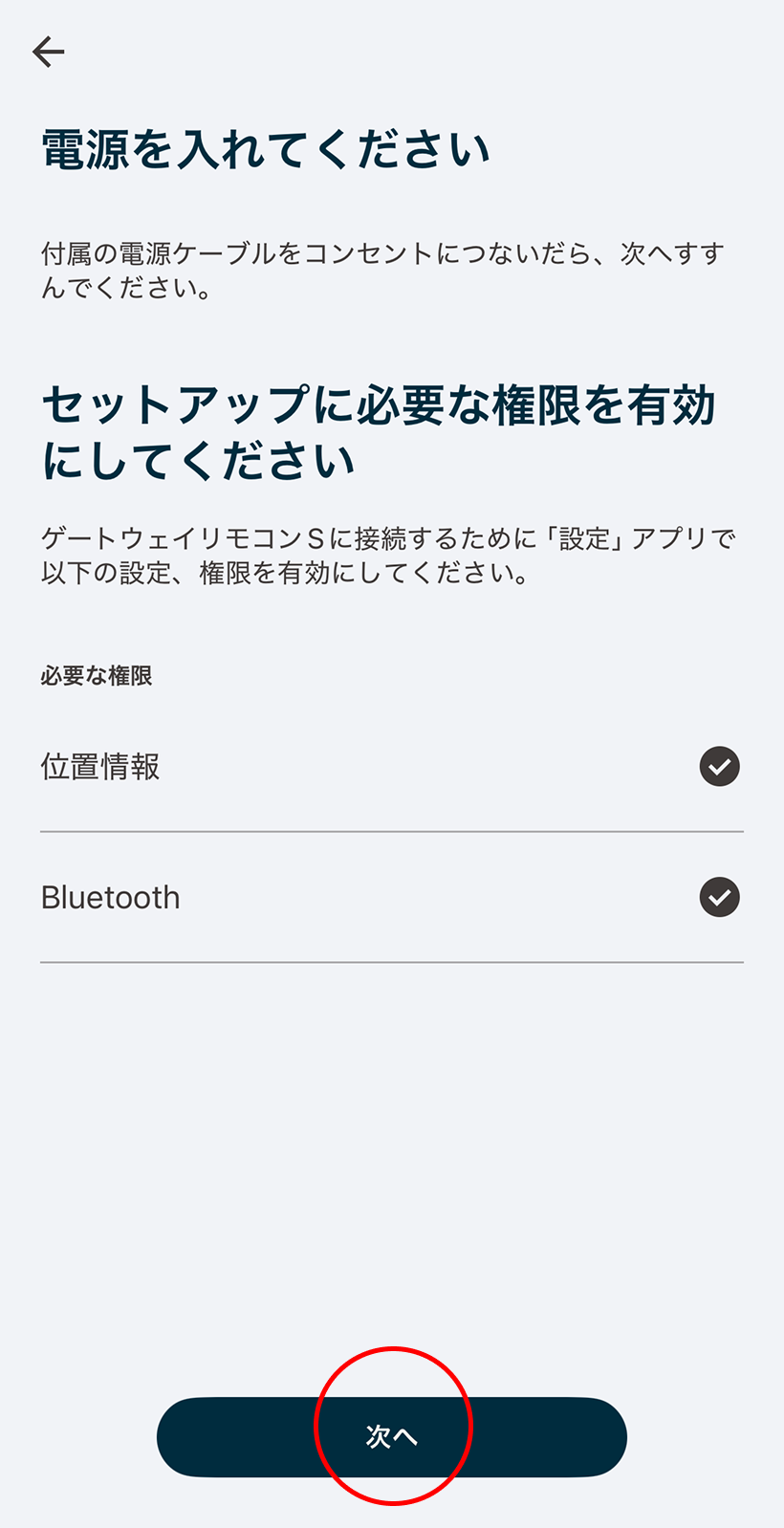
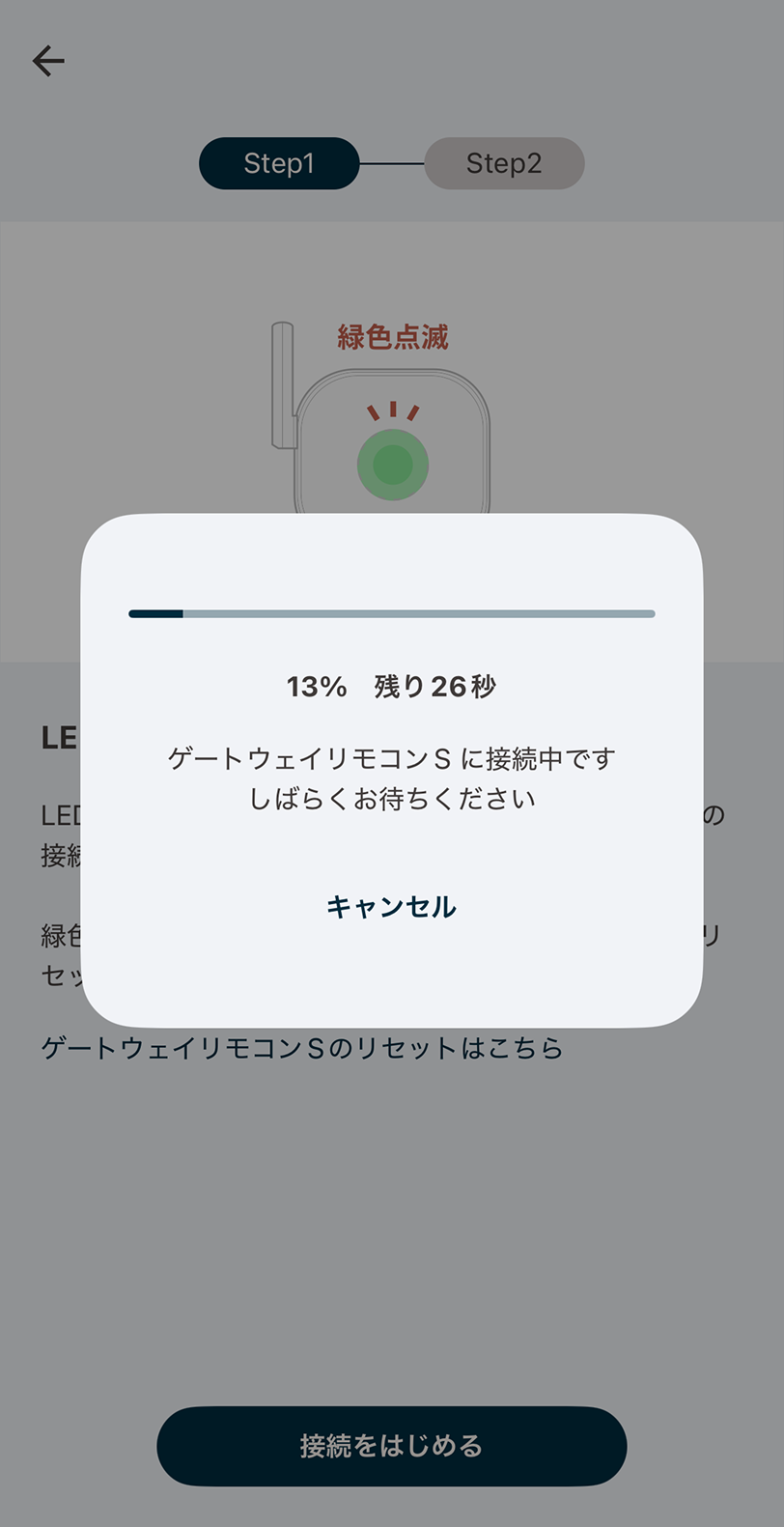
3LEDが緑色に点滅したらセットアップ画面の「接続をはじめる」をタップします。

ゲートウェイリモコンSの検索が始まり自動的に接続します。
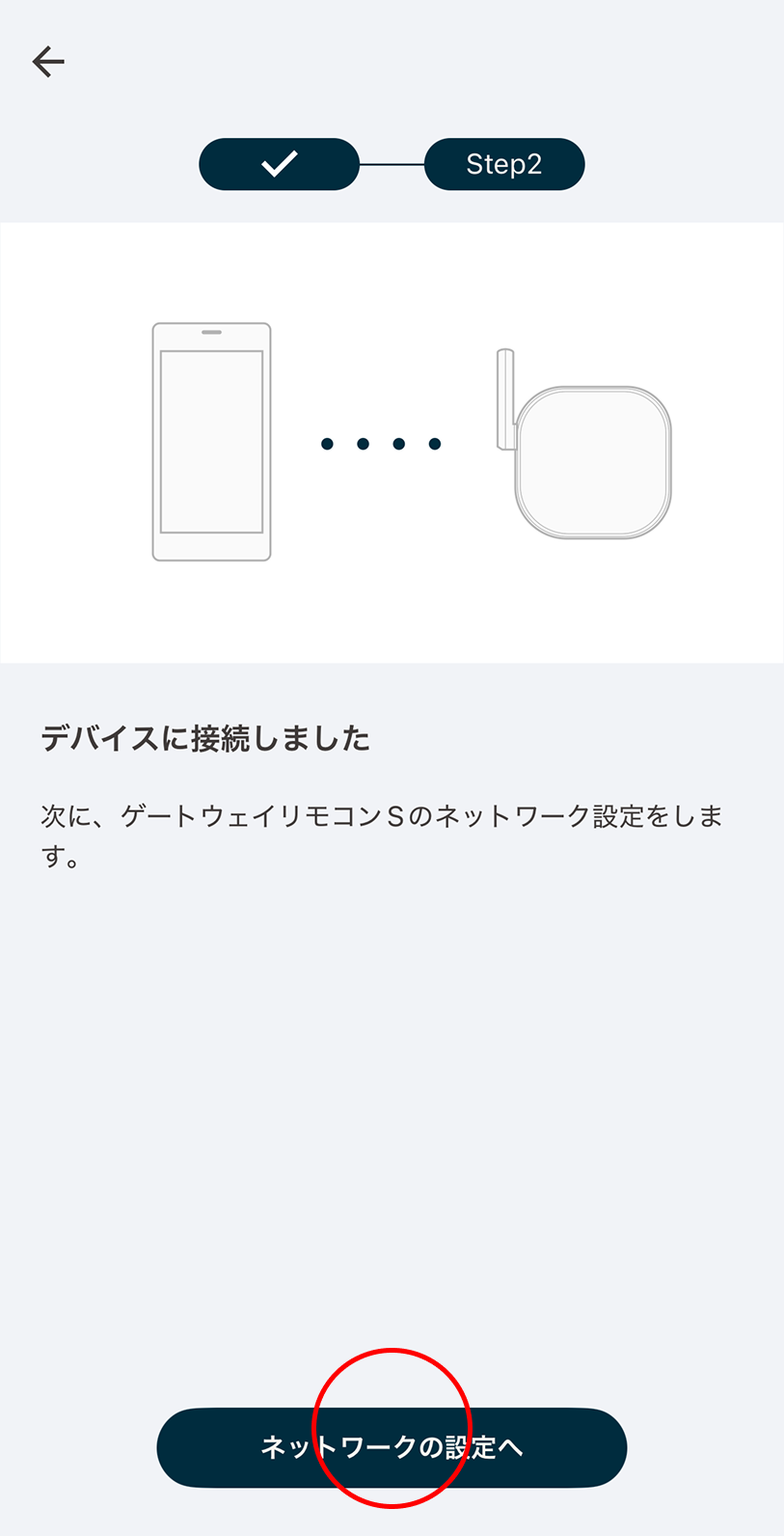
4デバイスの接続が完了したら続いてネットワークの設定を行います。
「ネットワークの設定へ」をタップします。
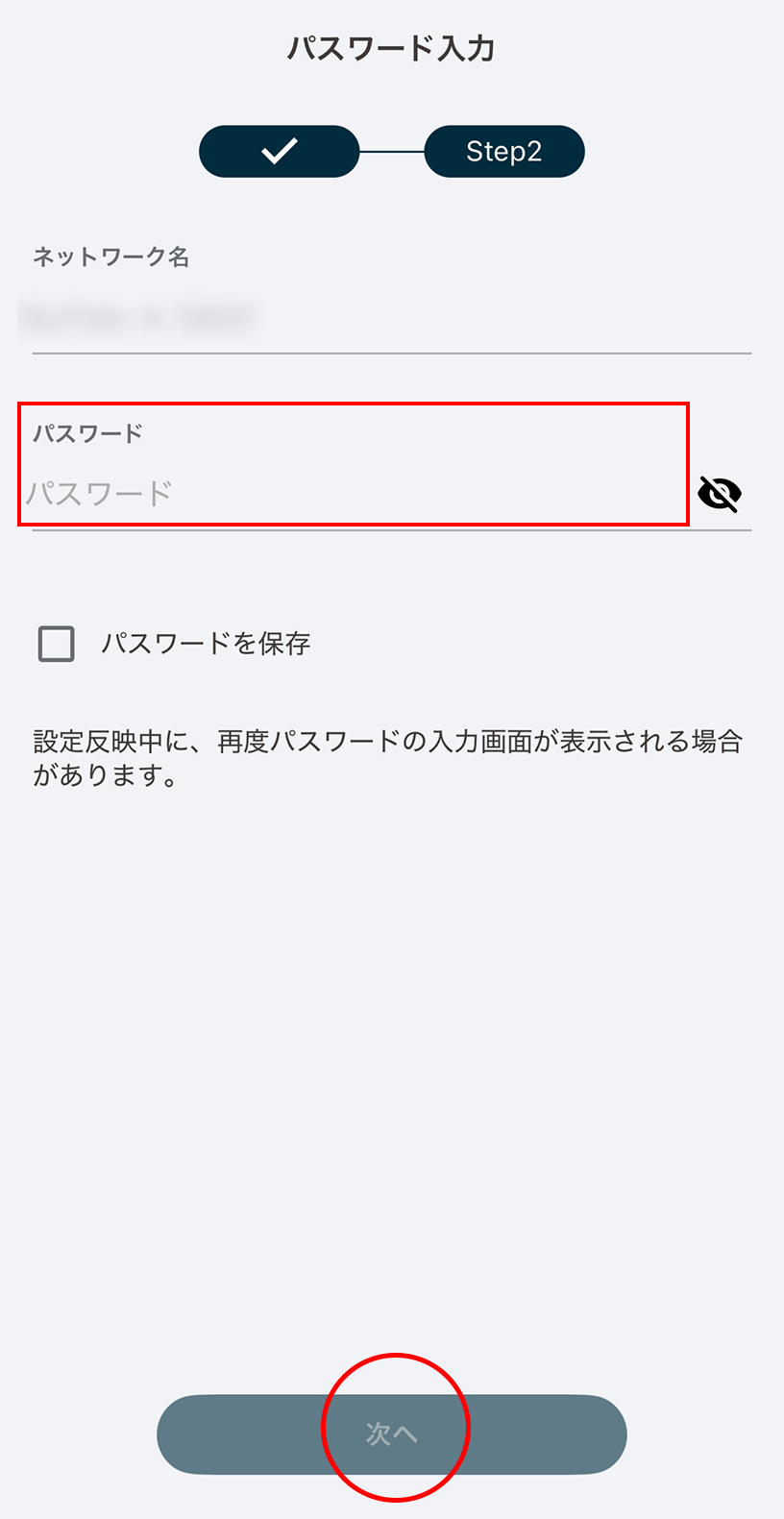
5接続するWi-Fiネットワークのパスワードを入力したら「次へ」をタップします。
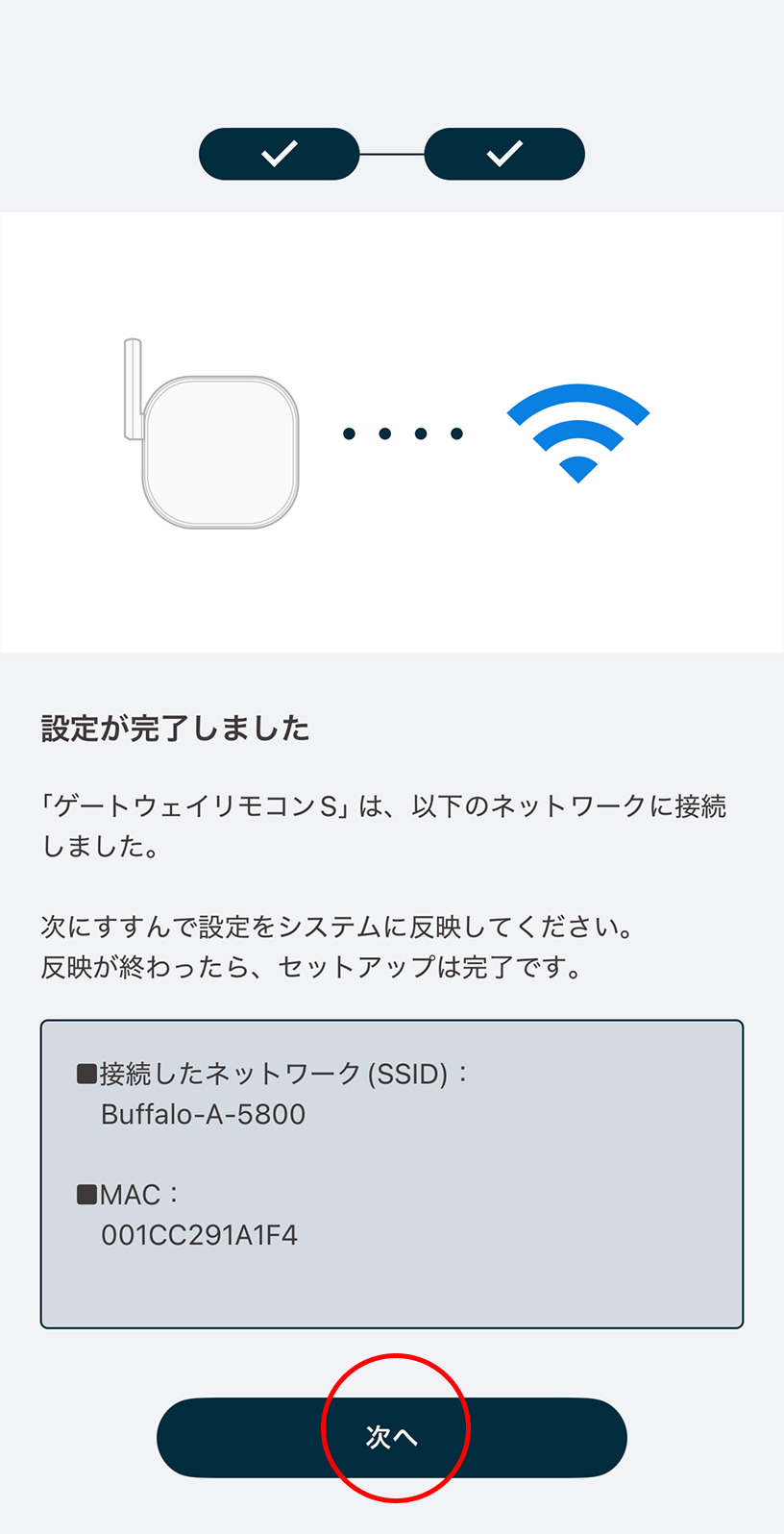
6設定完了画面が表示されたら「次へ」をタップし設定をシステムに反映します。
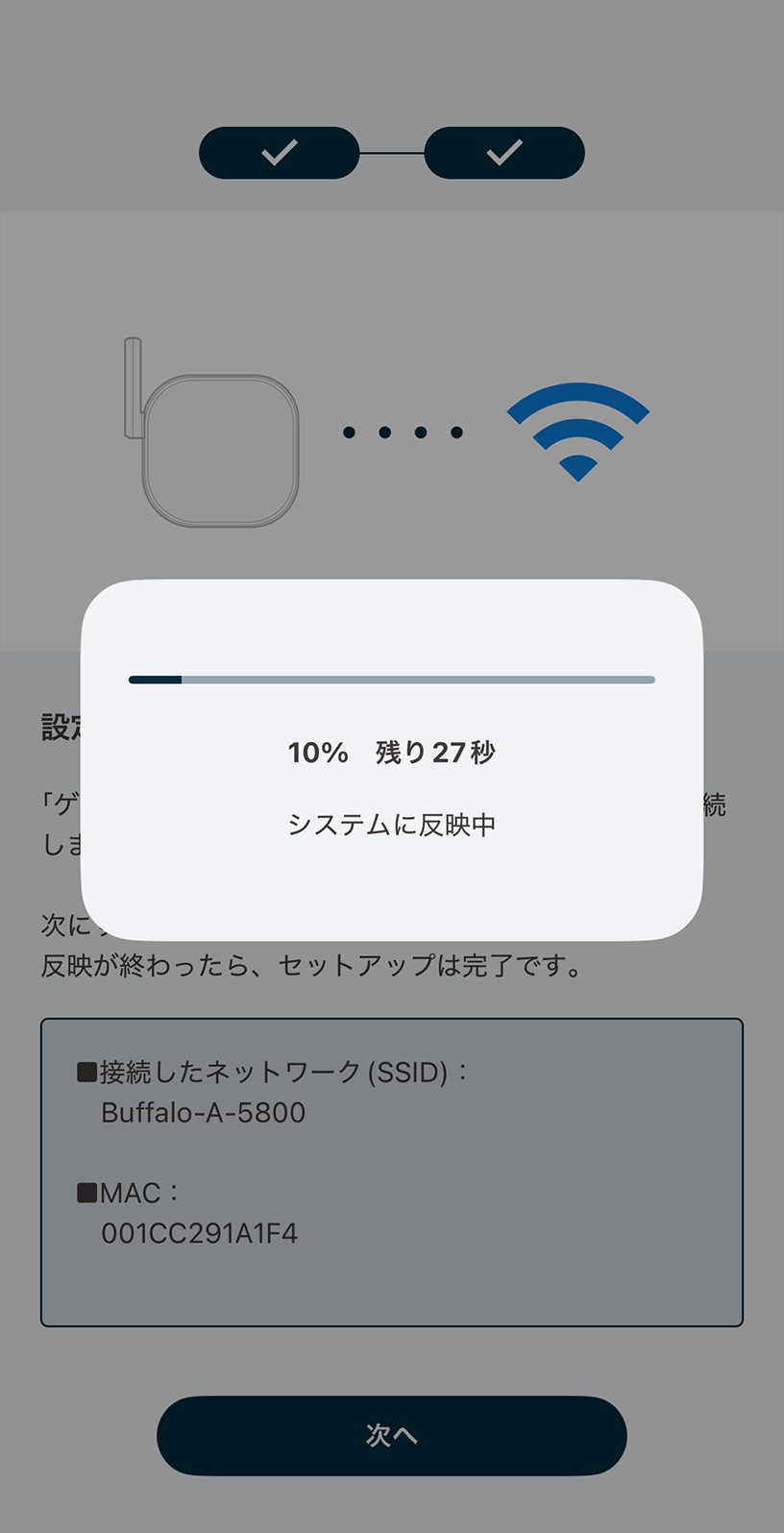
7ネットワーク反映中の画面が表示されます。(1~2分かかります)
※接続できない場合は、再度ネットワーク選択画面で接続先を選択し直してください。
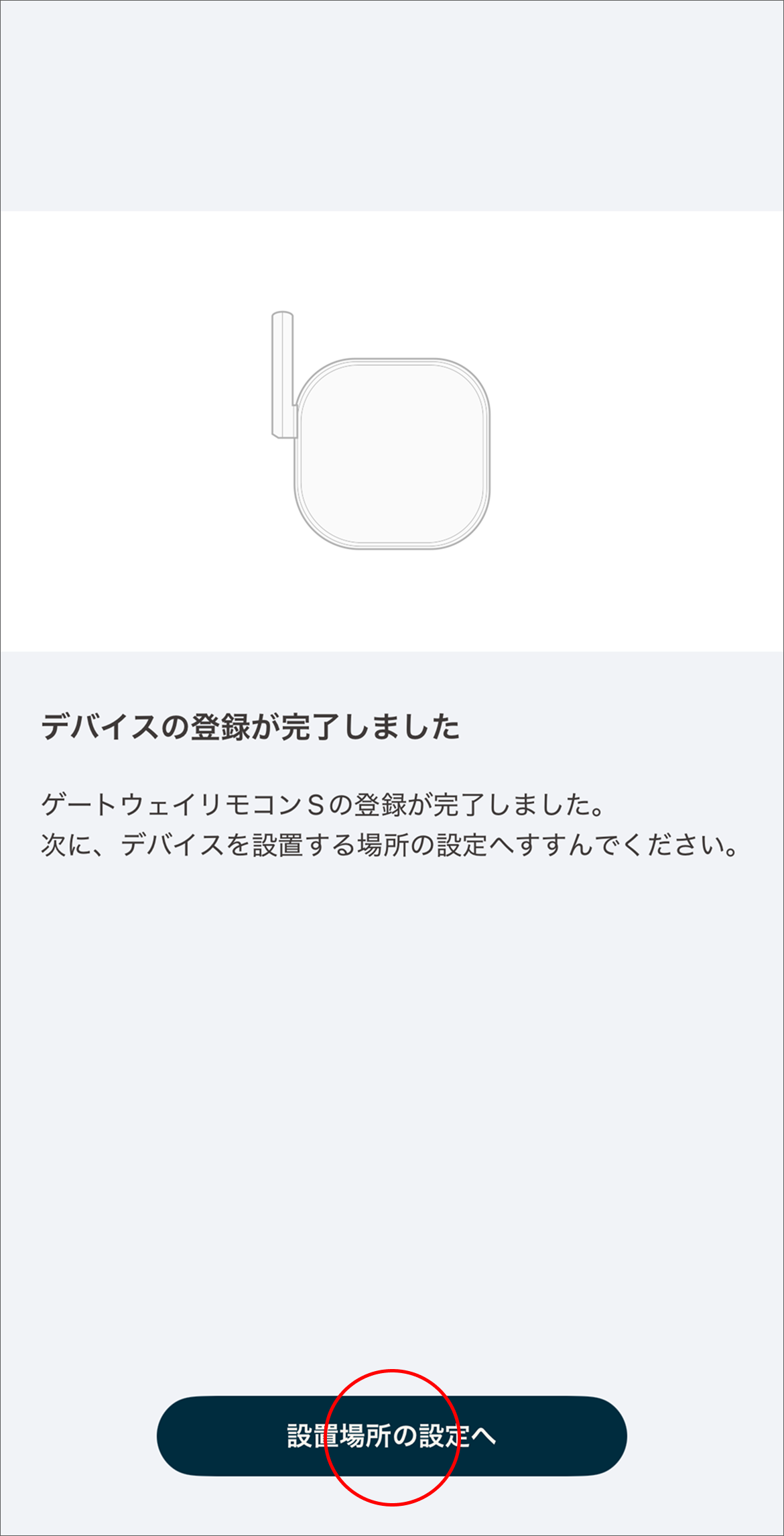
8デバイス登録の完了画面が表示されたら「設置場所の設定へ」をタップします。
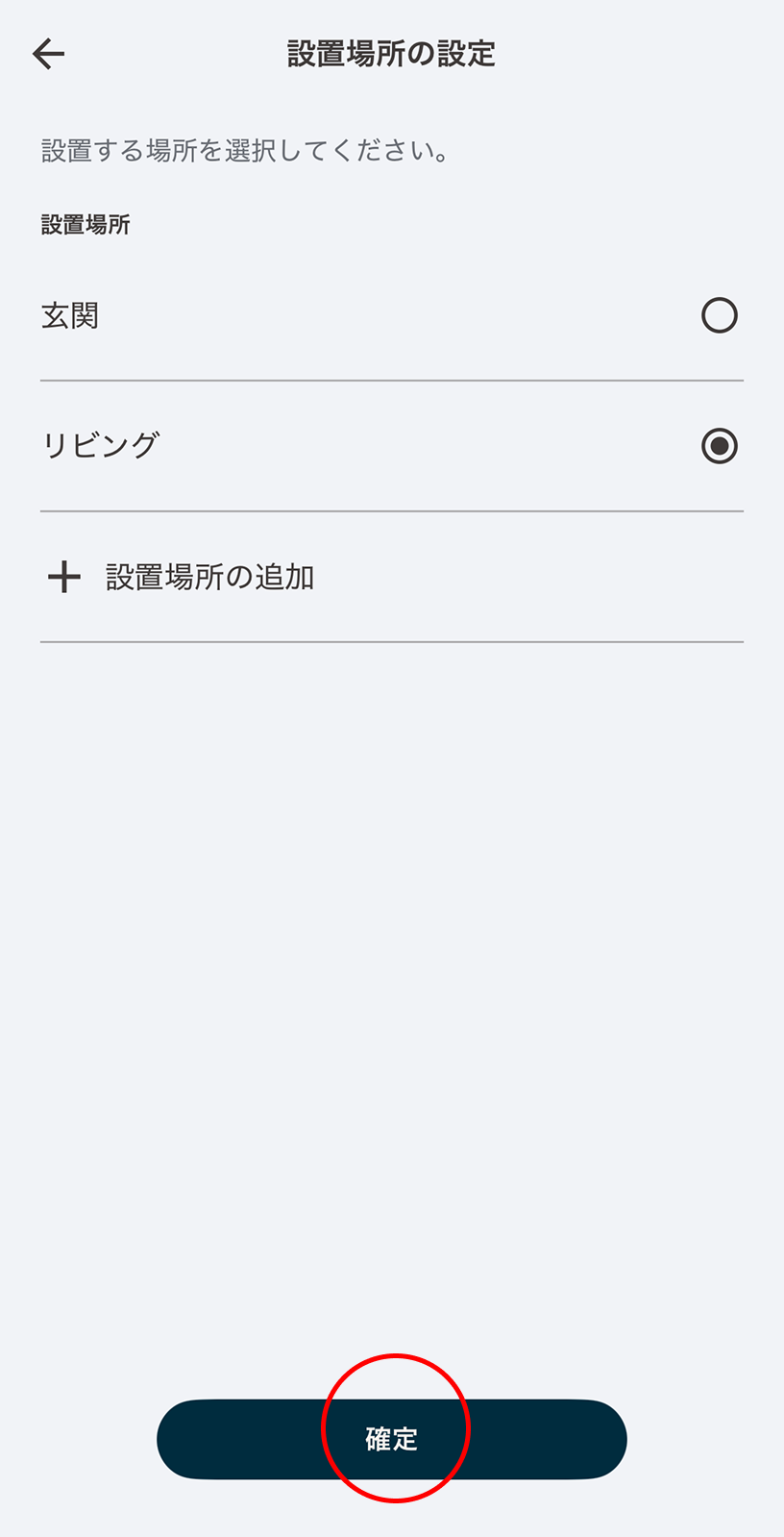
9設定場所からゲートウェイリモコンSを設置する場所を選択し「確定」をタップします。
※表示されている設置場所以外を設定する場合は、「+」をタップし任意の設置場所を追加します。
家電の操作を行うためには、家電リモコンの登録が必要です。
「リモコンを登録する」を参考に家電リモコンの登録を行ってください。
接続をやり直す(ファクトリーリセット)方法
ゲートウェイリモコンS本体のWi-Fi設定情報を消去する場合、BTボタンとWPSボタンを同時に約10秒間長押しし、USBケーブルの抜き差しで完了します。
1電源を接続したまま、BTボタンとWPSボタンを同時に約10秒間長押しします。
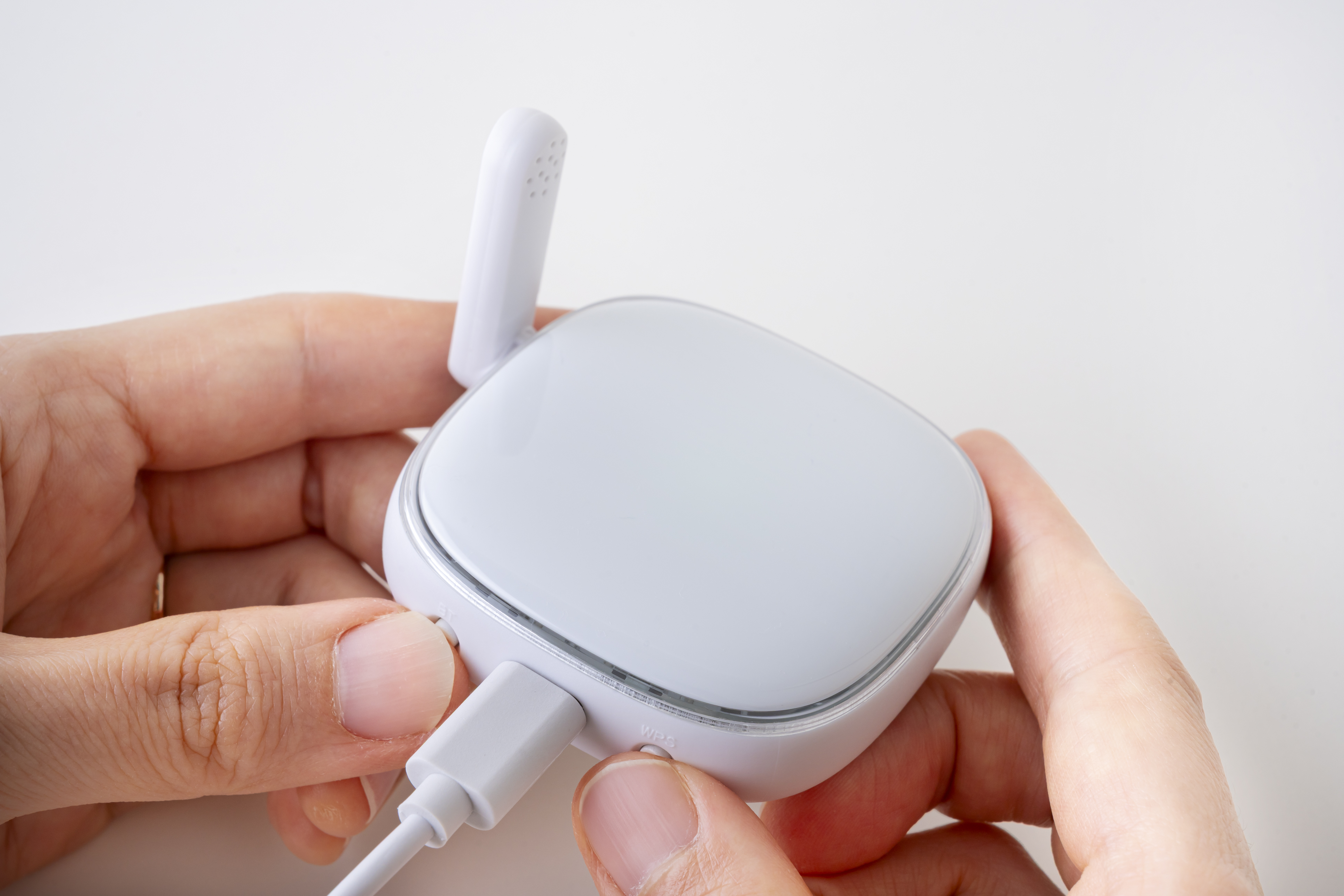
2LEDが青色に点灯したら、USBケーブルを抜きます。
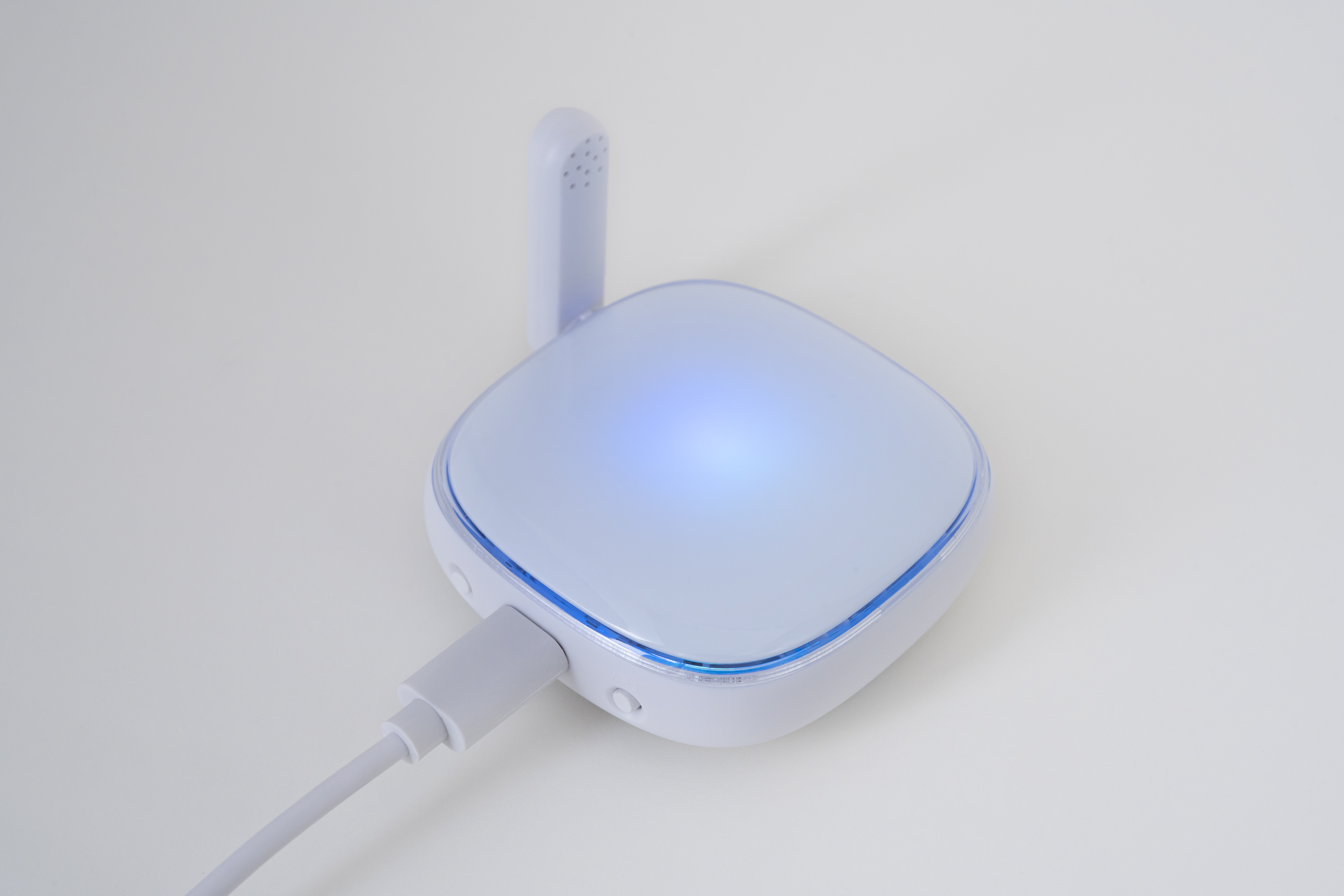
3再度USBケーブルを挿し込み、LEDが緑色に点滅すれば、リセット完了です。